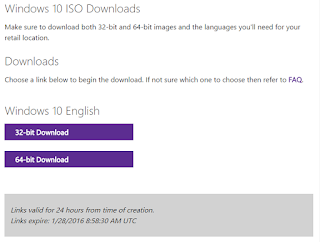
Mungkin ini adalah ulasan yang sudah basi, namun apa salahnya jika ditulis ulang, siapa tau masih ada yang butuh. Pada tanggal 25 November Microsoft merilis Windows 10 1511 atau sering disebut Windows 10 TH 2. Ada beberapa cara untuk mendapatkan update ini. Menggunakan bantuan sistem update yang ada di Windows, menggunakan Windows Media Creation Tool yang bisa didownload di sini, atau menggunakan Tech Bench. Nah kali ini saya akan membahas cara yang terakhir. Kenapa tidak langsung memberi link untuk download file ISOnya? ya, itu juga yang saya cari dan belum menemukan seseorang yang membagi file ISO Windows 10nya, saya kurang paham masalah tersebut. Berikut langkah untuk download file ISO:
- Buka website Tech Bench
- Pilih Jenis Windows yang kamu inginkan
- Pilih Bahasa yang akan kamu pakai di Windows kamu nanti
- Pilih Versi bit Windows kamu (32bit atau 64bit)
Bagusnya update Windows 10 TH 2 ini bisa dilakukan pada Windows 7, Windows 8 atau 8.1. Jika ada yang bingung saat menentukan Jenis Windows yang kamu inginkan lihat penjelasan di bawah.
Windows 10.Perbedaan dari masing-masing versi Windows 10 diatas adalah:
Windows versi KN.
Windows versi N.
Windows versi Single Language.
- Windows 10 (tanpa embel-embel apapun): Apabila mendownload versi yang ini, file ISO ini identik dengan Windows Multiple Edition Original MSDN. Didalamnya terdapat 2 buah versi Windows yakni Windows versi Home Edition & Windows versi Pro.
- Windows versi KN: Windows versi KN sama seperti nomor 1, bedanya versi ini tidak termasuk fitur-fitur semacam Media Player, Camera, dan fitur Multimedia lainnya. Windows KN biasanya diluncurkan untuk pengguna Windows di Korea Selatan.
- Windows versi N: Sama seperti Windows KN yang tidak memiliki fitur multimedia. Biasanya dikhusukan untuk pengguna Windows di Uni Eropa.
- Windows versi Single Language: Windows versi ini setara dengan Windows versi Home. Hanya saja support untuk 1 buah bahasa saja dan tidak bisa ditambah bahasa lain.
Kalau saya download dari Edge hanya sekitar 30an menit dengan besar file ISOnya 2,9Gb. Ingat, Anda harus mematikan IDM yang terintegrasi dengan Browser Anda. Caranya buka IDM - Download - Option - Hilangkan Centang di Browser yang akan Anda pakai untuk download file ISO Win 10. Jika tidak dimatikan proses download akan gagal karena tidak mendukung aplikasi download lain selain dari browser.

Jika sudah terunduh, maka file ISO tersebut tinggal diburn ke DVD atau flashdisk agar bisa untuk upgrade Windows 10 di komputer kesayangan Anda.
Terima kasih, semoga membantu.
Mengatasi Drive D:\ Menjadi RAW

Telah dijelaskan cara mengatasi Cara Memperbaiki "D:\ Is not accessible Access denied" di Windows pada artikel sebelumnya. Sekarang terjadi kasus dimana drive D:\ menjadi RAW. Pada langkah ketiga pada tutorial di atas disebutkan “Pilih Properties - security - Advanced – Owner SYSTEM change”, di kasus ini pilihan “security” tidak muncul. Jika dilihat di Disk Management drive D:\ menjadi berformat RAW. Saya belum menemukan cara dimana mengubah RAW menjadi NTFS atau FAT32 kembali tanpa memformat drive tersebut. Cara yang saya jelaskan berikut ini tetap saja akan memformat drive D:\ namun sebelum diformat data-data akan kita selamatkan dulu. Berikut langkah-langkah menyelamatkan data di D:\
- Download EaseUSDataRecoveryWizard9.8. install dan patch
- Sediakan media penyimpanan kira2 sebesar file Anda di D:\ bisa di drive E:\ atau hardisk eksternal
- Buka aplikasi EaseUS Data Recovery Wizard
- Pilih jenis file yang Anda kehendaki, atau pilih all Type, Next
- Tunggu proses berlangsung
- Jika sudah selesai proses baca data maka selanjutnya Anda tinggal menentukan file-file mana yang akan Anda pulihkan dengan memberi centang pada nama file.
- Simpan file di partisi lain, artinya jika yang Anda pulihkan dari partisi D maka partisi lain adalah partisi selain D seperti E atau C.
- Jika file sudah terselamatkan saatnya menformat drive D:\ bisa menggunakan menu WIPE di Mini Tool Partition Wizard atau format biasa menggunakan Disk Management Windows.
Cara Memperbaiki "D:\ Is not accessible Access denied" di Windows

“(Partisi hardisk) :\ Is not accessible access denied” biasanya terjadi akibat drive tersebut terkunci sehingga tidak bisa terbuka oleh siapapun juga. Drive terkunci sendiri juga banyak faktor seperti komputer dipaksa mati padahal banyak program yang sedang berjalan atau terjadi fragmentasi parah di drive tersebut. Nah yang parah seperti yang saya alami adalah jika yang terkunci adalah drive C:\ dimana folder windows terletak disitu dan masih ada file penting juga. Berikut adalah langkah-langkah jika drive Anda terkunci:
Error "C:\ is not accessible. Access denied"
- Hal yang perlu Anda lakukan adalah install windows BARU, bukan INSTALL ULANG!!
- Silahkan Install windows baru di C:\ dengan DVD/Flashdisk
- Saat berada di pilihan partisi untuk diinstal, pilih partisi C:\ yang sebelumnya sudah ada Windowsnya TANPA mencentang menu FORMAT Partisi
- Setelah terinstall windows baru maka Anda akan mendapatkan folder Windows.old di drive C:\ jadi file-file Anda yang berada di Windows sebelumnya tidak akan hilang.
- Setelah itu selamatkan file-file penting Anda ke tempat penyimpanan lain.
- Lakukan defragment untuk drive C tersebut
- Coba restart computer Anda.
Error D:\ atau E:\ is not accessible. access denied
Buka Windows Explorer
Klik kanan pada drive yang error
Pilih Properties - security - Advanced – Owner SYSTEM change
Akan muncul Select User or Group, lalu pada textbox isikan "everyone" seperti gambar
centang semuanya kecuali only apply bla bla, lalu klik OK

Setelah itu centang "replace all chill..." setelah itu klik OK
Jika ada pilihan messagebox, klik YES saja
Coba buka drive tersebut.
Sekian dan semoga bermanfaat untuk Anda.
Jika pada langkah ke 3 di Error D:\ atau E:\ is not accessible. access denied ikuti tutorial Mengatasi Drive D:\ Menjadi RAW.
MENGATASI APACHE TIDAK BISA RUNNING DI XAMPP

Setelah install XAMPP saya selalu gagal saat memulai menekan Start Apache di Control Panel XAMPP.
Apakah Anda mempunyai masalah yang sama dengan XAMPP Anda? Hal ini biasanya terjadi karena ada aplikasi lain yang menggunakan port yang sama dengan aplikasi Apache XAMPP ini sehingga tidak memungkinkan untuk menjalankannya secara bersamaan.
Untuk itu, solusi yang bisa kita lakukan adalah dengan merubah settingan port Apache XAMPP kita supaya bisa tetap running. Berikut ini langkah-langkahnya:
- Lakukan perubahan pada file httpd.conf
- Buka file httpd.conf di folder C:\xampp\apache\conf\ dengan menggunakan aplikasi notepad.
- Cari kata “Listen 80” dan ubahlah menjadi “Listen 8080“.
- Masih di file yang sama, carilah kata “ServerName localhost:80” kemudian ubahlah menjadi “ServerNamelocalhost:8080“.
- Lalu Simpan.
- Selanjutnya, buka file httpd-ssl.conf di C:\xampp\apache\conf\extra\.
- Carilah kata “Listen 443” dan ubah menjadi “Listen 4499“.
- Masih di file yang sama, dan carilah kata “VirtualHost _default_:443” kemudian ubahlah menjadi “VirtualHost _default_:4499“
- Masih di file yang sama, carilah kata “ServerName localhost:443” dan ubahlah menjadi “ServerName localhost:4499“
- Sekarang jalankan XAMPP Contol Panel, lalu klik Start pada Apache.
CARA MENGATASI GAGAL BOOTING WINDOWS DI LAPTOP/KOMPUTER DI WIN 10/8/7

Saya pernah mengalami gagal booting (bootloop di bahasanya bung Andro) di laptop kesayangan saya. Error saat booting atau loading Windows berulang-ulang dan tidak pernah masuk ke halaman Windows. Penyebab gagal booting ini bisa karena
- utak-atik dan salah edit registry,
- virus,
- tidak pernah mendefrag partisi,
- install driver yang tidak sesuai dengan perangkat keras,
- Komputer kehabisan baterai dan mati saat proses Update Windows
- Restart komputer, laptop, atau notebook Anda.
- Setelah muncul BIOS atau tampil merk tipe dan nama laptop anda, tekan F8 secara berulang ulang (kecuali Windows 10 tidak bisa menggunakan cara ini karena secara default pengaturan untuk masuk safe mode dinonaktifkan)
- Maka akan muncul panel yang berisi banyak menu.
- Pilih Safe Mode, jangan pilih Safe Mode Networking atau Safe Mode with Command Prompt.
- Hidupkan komputer atau laptop anda.
- Pada saat muncul tampilan BIOS, tekan F12 atau F2 untuk merubah setting Booting.
- Masukkan CD/DVD/Flashdisk Master Windows Anda.
- Ubah First Boot menjadi ke CD/DVD. Sedangkan jika anda menggunakan flashdisk yang berisi OS Windows ubah First Boot menjadi USB.
- Tekan F10 untuk melakukan SAVE. Restart komputer anda.
- Setelah di restart akan muncul tulisan ' Press Any Key From Boot to CD/DVD . . . ' Tekanlah tombol apapun pada keyboard anda.
- Tunggu sampai masuk ke installer Windows, lalu pilih Repair Your Computer.
- Tunggu beberapa saat, karena komputer akan melakukan cek sistem terlebih dahulu. Click Next.
- Selanjutnya akan muncul jendela task yang memiliki 5 pilihan bagi anda. Anda dapat mencobanya satu persatu dari atas kecuali opsi Windows Memory Diagnostics.
Pilihan terakhir yaitu menggunakan Command Prompt maka akan muncul kotak berwarna hitam seperti cmd / dos.
Ketik DIR C: Ini untuk memanggil semua data yang ada pada Local Disk C khususnya sistem agar dapat diakses dan diperbaiki.
Ketiklah salah satu opsi di bawah ini satu persatu (tidak sekaligus), mulailah dari yang paling atas terlebih dahulu. Lalu tekan ENTER.
Cara tersebut kebanyakan berhasil untuk cara mengatasi booting yang error di windows atau tidak dapat masuk windows dan hanya bisa ke BIOS. Jika tidak berhasil, anda harus melakukan install ulang.
Semoga bermanfaat bagi Anda yang mengalami masalah booting error atau looping dan tidak dapat masuk ke Windows.
bootsect.exe/nt60 c:Jika ada tulisan 'The operation completed succesfully' silahkan restart komputer. Jangan menulis semua perintah eksekusi diatas.
bootsect.exe/nt60 all
bootrec /fixmbr
bootrec /fixboot
bootrec.exe /rebuildbcd
bootsect /nt60 all /force /mbr
Cara tersebut kebanyakan berhasil untuk cara mengatasi booting yang error di windows atau tidak dapat masuk windows dan hanya bisa ke BIOS. Jika tidak berhasil, anda harus melakukan install ulang.
Semoga bermanfaat bagi Anda yang mengalami masalah booting error atau looping dan tidak dapat masuk ke Windows.
Pengertian dan Cara melakukan Disk Defragmenter


Fragmentasi dapat terjadi dalam kondisi-kondisi berikut:
- Pada saat pengguna membuat berkas, partisi di mana pengguna hendak menyimpan berkas tersebut tidak memiliki unit alokasi yang saling berdekatan yang cukup besar untuk menyimpan berkas yang bersangkutan. Sistem berkas akan memecah berkas tersebut ke dalam beberapa fragmen (yang setiap fragmennya berukuran sama dengan ukuran unit alokasi), sebelum disimpan dalam media penyimpanan.
- Pada saat pengguna menyunting berkas, berkas tersebut ternyata "membengkak" melebihi unit alokasi yang sebelumnya dialokasikan oleh sistem berkas terhadap berkas yang bersangkutan. Ketika sebuah berkas menghabiskan semua unit alokasi yang telah dialokasikan, maka sistem berkas akan mengalokasikan tambahan unit alokasi yang didapat dari unit alokasi yang belum dialokasikan (masih bebas), di lokasi yang kadang berdekatan, atau kadang-kadang berjauhan. Pada saat lokasi yang dialokasikan sistem berkas saling berjauhan, maka dapat dikatakan bahwa berkas tersebut terfragmentasi, karena berkas disimpan dalam beberapa fragmen yang tidak disusun secara berdekatan.
Sistem operasi MS-DOS, Windows 95/98/Me/2000/XP/Server 2003/Vista/7/8/10 memiliki utilitas defragmentasi hard disk yang mampu melakukan reorganisasi terhadap berkas-berkas yang terfragmentasi agar dapat disusun secara berdekatan.
Berikut adalah cara melakukan defragment pada Windows 10:
1. Pertama, buka Windows Explorer - Klik kanan partisi - properties - tool - optimize


Proses defragment dapat Anda atur agar berjalan secara otomatis di menu Change setting.

Semoga dapat membantu Anda.
sumber: Wikipedia
Menampilkan Garis Tepi Ms Word 2013

Kali ini saya akan membahas bagaimana cara untuk menampilkan garis tepi pada Ms Word 2013. Garis tepi ini berfungsi sebagai garis bantu. Akan membantu kita dalam membuat dokumen di Ms Word.
di bawah ini adalah tampilan awal sebelum ada garis tepi.

Cara untuk menampilkan garis tepi adalah sebagai berikut:
1. Klik File di pojok kiri atas

2. Pilih Option

3. Akan ada tampilan seperti ini, dan pilih Advance. Di bagian kanan windows cari Show document content. Beri tanca centang pada Show text boundaries.

Inilah tampilan setelah garis tepi muncul

Semoga membantu.


