//dari pinterest

Menghapus Chace & Cookies untuk Amankan Akun

Saya mencoba menggunakan spoofing untuk masuk ke Facebook seseorang. Tidak menyangka ternyata saya menemukan facebook kekasih saya sendiri. Saya telusuri ternyata IP addressnya punya laptop saya sendiri (dalam satu jaringan wifi). Spoofing sendiri menurut saya dia menggali informasi dari cookies atau chace di suatu browser. Bahasa mudahnya, kemungkinan kekasih saya pernah login FB dengan mencentang "keep me login." Bahaya juga kalau seperti ini, bisa2 dijaili orang.


Menurut Yahoo Help:
Cookie adalah penggalan informasi kecil yang disimpan pada komputer Anda oleh browser untuk menyesuaikan apa yang Anda lihat pada suatu halaman web. Cache adalah informasi situs web yang disimpan pada komputer Anda, sehingga halaman web dapat dimuat lebih cepat. Menghapus cache dan cookie Anda dapat membantu menyelesaikan banyak masalah fungsionalitas browser.
Kemudian saya mencoba menghapus chace dan cookies dari kedua browser saya, Firefox dan Chrome. Seperti ini caranya:

Firefox
  1. Klik tombol Firefox kiri atas - History - Clear Recent History
  2. Time range to clear everything untuk menghapus semuanya atau bisa pilih waktunya sendiri.
  3. Centang cookies, chace, active login
  4. Clear now


Chrome
  1. Klik tombol menu kanan atas - settings
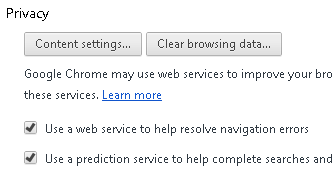
  2. Show advanced settings....pilih clear browsing data
  3. Centang Delete cookies bla..bla.. dan empty the chace


Setelah itu saya coba lagi scan menggunakan spoofing dan horee FB kekasih saya tidak terdeteksi lagi.

Semoga bermanfaat.


Source:  
Picture chace & cookies www.dicksonadacara.comdicksonadacara


Java Script Menggunakan Dropbox

Lama sekali saya penasaran dengan cara upload file Java Script ke google code. Mencari banyak info dengan browsing dan hasilnya gagal terus. Dalam tutorial2 yang saya dapat selalu mengatakan ".....setelah ini......langsung pilih menu download." Saya sampai pusing karena tidak mendapatkan menu download itu. Hari ini saya browsing lagi dan mendapat info dari teman blogger kalau google code akan mati dan tidak bisa digunakan lagi, maka tidak muncul menu download. Rasa penasaranku mereda.

Masih penasaran dengan hostingan yang bisa dipakai untuk upload Java Script. Gugling dan langsung ketemu, yaitu menggunakan Dropbox. Wahhh...saya baru tahu kalau Dropbox dapat dipakai untuk Java Script.

Bagi yang galau karena gagal dengan google code bisa mencoba cara ini.

1. Masuk akun Dropbox. Bagi yang belum punya silahkan daftar di sini.
2. Upload file java script ke folder Public (Saya mencoba ke folder lain dan tidak bisa jalan java scriptnya bila digunakan).
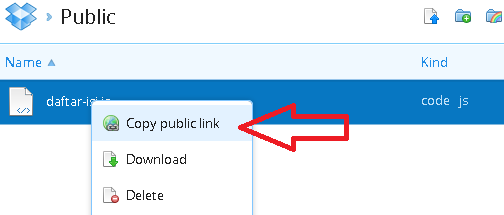
3. Klik kanan file java script dan Copy public link.

4. File java script sudah bisa dimanfaatkan.


Source:  
b-masadepan.info


Memasang Facebook Like Box di Blogspot

Ingin meletakkan Fans Page dari facebook kalian ke blog? Kalau saya sendiri mengharuskan ada fans page like di blog saya karena saya menggunakannya untuk mempromosikan barang dagangan.
Baiklah, demikian caranya:

Mengganti Kursor Blogger

Tadi siang ada teman yang bertanya tentang bagaimana cara mengganti kursor di blogger. Saya bilang besok lihat blogku aja ntar aku kasih tutornya. Nah ini dia tutorialnya mengganti kursor di blogger sambil saya praktekkan sendiri di blog saya.

Langkah-langkah mengganti kursor di blog :
  1. Upload gambar yang akan dijadikan kursor di Blog, ukuran yang saya pakai 32x32 px dengan format gif/png/jpg. Kalau saya upload di blog saya sendiri seperti pada tutorial membuat twitter di Blog.
  2. Log-in ke Blogger
  3. Pilih Template Lalu Klik Edit HTML
  4. Cari kode </head> dengan menggunakan CTR+F lalu ketik </head>
  5. Copy paste kode ini di atas kode </head> ganti warna kuning dengan lokasi link gambarmu, lalu simpan dan lihat blogmu

<style type='text/css'>
HTML,BODY{cursor: url(&quot;https://blogger.googleusercontent.com/img/b/R29vZ2xl/AVvXsEj4ueyP29WzW6JWW2QV4dEd8IS12hIwUTuFlbcjHTHE7__LOGy8cvCxIgYP_M3n_ZsbeV7OEBM9jvclmxyC4tXX1AMLKTov5RX8AQjBT1_3FFDpXHBB9U_sSOxjvXxCbe1NfRkUV5S_492B/s1600/kursorandroid.png&quot;), auto;}
</style>
Semoga bermanfaat.


Source: de-armifa
Langkah-langkah mengganti kursor di blog :
1.Log-in dulu Ke Blogg
2.Pilih Template Lalu Klik Edit HTML
3.Cari kode </head> supaya mudah mempercepat pencarian gunakan Bantuan CTR+F
4.lalu Copy paste kode ini di atas kode </head>

<style type='text/css'>
HTML,BODY{cursor: url(&quot;http://downloads.totallyfreecursors.com/thumbnails/sweden.gif&quot;), auto;}
</style> 


5.SImpan dan lihat hasilnya.  - See more at: http://de-armifa.blogspot.com/2012/09/cara-mengganti-kursor-menjadi-animasi.html#sthash.9lyOEHWT.dpuf
Langkah-langkah mengganti kursor di blog :
1.Log-in dulu Ke Blogg
2.Pilih Template Lalu Klik Edit HTML
3.Cari kode </head> supaya mudah mempercepat pencarian gunakan Bantuan CTR+F
4.lalu Copy paste kode ini di atas kode </head>

<style type='text/css'>
HTML,BODY{cursor: url(&quot;http://downloads.totallyfreecursors.com/thumbnails/sweden.gif&quot;), auto;}
</style> 


5.SImpan dan lihat hasilnya.  - See more at: http://de-armifa.blogspot.com/2012/09/cara-mengganti-kursor-menjadi-animasi.html#sthash.9lyOEHWT.dpuf
Langkah-langkah mengganti kursor di blog :
1.Log-in dulu Ke Blogg
2.Pilih Template Lalu Klik Edit HTML
3.Cari kode </head> supaya mudah mempercepat pencarian gunakan Bantuan CTR+F
4.lalu Copy paste kode ini di atas kode </head>

<style type='text/css'>
HTML,BODY{cursor: url(&quot;http://downloads.totallyfreecursors.com/thumbnails/sweden.gif&quot;), auto;}
</style> 


5.SImpan dan lihat hasilnya.  - See more at: http://de-armifa.blogspot.com/2012/09/cara-mengganti-kursor-menjadi-animasi.html#sthash.9lyOEHWT.dpuf

Membuat Wifi Hotspot di win8 (secure with wpa2)

Ini adalah cara membuat wifi hotspot dari Windows 8, kalo bahasa Androidnya Tethering hotspot. Langsung saja berikut penjelasannya.

Masuk cmd Run as administrator, tulis ini di CMD: netsh wlan set hostednetwork mode=allow ssid="sipunyaCATS" key=qwerty123
Modem/sumber internet yg akan dishare: open network and sharing center - change adapter setting - LAN/Modem/sumber lain - klik kanan properties - sharing - centang "Allow other network user to connect throught this computer's internet connection" - home network connection: wifi - allow other network users blaa blaa..: jangan centang

Memulai hotspot, cmd: "netsh wlan start hostednetwork"
Mematikan hotspot, cmd: "netsh wlan stop hostednetwork"

Keterangan:
sipunyaCATS: nama hotspot anda
qwerty123: password yg terdiri dr huruf dan angka min 8 karakter
Ketik di cmd tanpa tanda petik (")

Langkah untuk windows 7 atau XP menyesuaikan karena hampir sama.


source: lughot.blogspot.com

Twitter di Blog


Terinspirasi dari blognya bang Muhammad Ikrom nih untuk buat burungnya Twitter melayang-layang di blog. Seperti ini kisahnya,

1. Login ke akun blogger sobat

2. Kemudian pilih"Opsi Lainya">>Tata Letak>>Tambah Gadget>>HTML/JavaScript

3. Masukkan kode dibawah ini kedalamnya

<!-- floating twitter Bird -->

<script type="text/javascript" src="http://misbahudin-dcaesga.googlecode.com/files/twitter-terbang.js"></script>


<script type="text/javascript">

var birdSprite="https://blogger.googleusercontent.com/img/b/R29vZ2xl/AVvXsEgMfqtf45kjBJikMvuQM56A1IxPOZMK4NWH4kb5d_wddOY5dfKgHRbgJYSeK00Y9_5wLdBM27AV-fhCkMv32lfsnN0INu5A7b8yC6A64E4KGM-6EUjxA5k7EByibHmVt5nHBwlUkEIQ63o/s1600/cyan+bird.png";

var targetElems=new Array("img","hr","table","td","div","input","textarea","button","select","ul","ol","li","h1","h2","h3",

"h4","p","code","object","a","b","strong","span");

var twitterAccount = "http://twitter.com/#!/robz_hitz";

var tweetThisText = "Twitter - UserID http://slinder9.blogspot.com/";

tripleflapInit();

</script>

Ganti yang berwarna merah dengan ID Twitter sobat,dan untuk yang berwarna biru ganti dengan URL blog sobat.

4. Kalo sudah jangan lupa di"Save"ya sob.

Untuk lengkapnya lihat di pojok info. Nah kalo diperhatikan script yang ijo itu kan milik orang. Nah saya ingin membuat gambar milik saya sendiri. Ini untuk mengantisipasi, bila sewaktu-waktu gambar tersebut dihapus oleh pemiliknya maka kita akan kehilangan gambarnya. Jika kita punya sendiri maka kita yang punya hak milik. Jadi kalo punya saya jadi begini scriptnya:

<!-- floating twitter Bird -->

<script type="text/javascript" src="http://misbahudin-dcaesga.googlecode.com/files/twitter-terbang.js"></script>

<script type="text/javascript">

var birdSprite="https://blogger.googleusercontent.com/img/b/R29vZ2xl/AVvXsEh3Jd262UNZhNf14jvyX3b4MCnLMJnYgXxqgm38HFBfaywUZ0HZlR1gQFoFIkE2hRJZaSJSo6lU7StZMf4T9C-ejpH35owYGzORhyphenhyphenfxpq6tdphr_24z39WaEjD48M4pKA3OsXswars0dTJz/s1600/cyan+twitter+gunawanyuli+guvysidog.png";

var targetElems=new Array("img","hr","table","td","div","input","textarea","button","select","ul","ol","li","h1","h2","h3",

"h4","p","code","object","a","b","strong","span");

var twitterAccount = "http://twitter.com/gunawanyuli";

var tweetThisText = "Twitter - UserID http://guvysidog.blogspot.com/";

tripleflapInit();

</script>


Caranya adalah kita upload saja gambar burungnya ke blog kita. Dapet dari mana gambarnya? Ya dari buka link ijo yang dipake bang Muhammad trus di download. Begini biar lebih jelas:
1. Login ke blogger saudara

2. Buat entri baru

3. Upload gambar tadi ke halaman edit tersebut

4. Klik kanan gambar yang sudah masuk ke entri, lalu pilih copy link

5. Copy link tersebut ke notepad ato tulis tangan :D

6. Simpan entri dengan gambar tadi (tidak usah dipublikasikan). Kasih judul juga boleh. Jadi entri ini akan jadi draft.

7. Masuk ke Tata Letak>>Tambah Gadget>>HTML/JavaScript, taruh layoutnya dimana aja.

8. Masukkan script tadi

9. Yang "https://blogger.googleusercontent.com/img/b/R29vZ2xl/AVvXsEh3Jd262UNZhNf14jvyX3b4MCnLMJnYgXxqgm38HFBfaywUZ0HZlR1gQFoFIkE2hRJZaSJSo6lU7StZMf4T9C-ejpH35owYGzORhyphenhyphenfxpq6tdphr_24z39WaEjD48M4pKA3OsXswars0dTJz/s1600/cyan+twitter+gunawanyuli+guvysidog.png" diganti dengan alamat yang sudah saudara copy ke notepad ato tulis tangan tadi :D, "http://twitter.com/gunawanyuli" alamat ID twitter, dan biru blog saudara.

10. Simpan

11. Simpan Setelan

12. Lihat apakah terjadi perubahan di halaman blog Saudara


Berikut adalah tampilan hasil screencapture burung saya yang di blog.

Tampilan di Google Chrome


Tampilan di browser bawaan Galaxy Young


Sekian dari saya, semoga bermanfaat.


####update 17 Juli 2013####
Untuk langkah ke 7 bisa diganti dengan masuk ke edit HTML dan cari <style type='text/css'>

Paste kode di atas di atas kode <style type='text/css'>

Blog Muncul di Mesin Pencari Google

Wah bener nih kata abang dari blog sebelah. Saya praktekkan tulisannya di blog saya dan ada pengaruhnya. Begini ceritanya,.... Sudah hampir 5 tahun mempunyai blog. Pertama pake blogger dan  kemudian terhapus oleh sistem karena lama sekali tidak saya rawat. Kedua pake Wordpress, juga cuma sebentar setelah itu tidak lagi saya rawat. Akhirnya lahirlah blog ini saudara-saudara, yang akan saya rawat dengan sepenuh jiwa raga.


Namun pada kenyataannya blog ini sepi dari pengunjung. Bahkan tidak keluar dalam mesin pencari google sekalipun. Berselancarlah saya mencari jalan keluar untuk masalah ini. Ketemu dengan blog Utuh dan menyediakan tutorial agar blog kita laris. Kira2 begini caranya yang sudah saya perbaharui:

1. Harus punya blog dengan akun Google
2. Masuk ke situs ini:
http://www.google.com/addurl
atau
https://www.google.com/webmasters/tools/submit-url
3. Kemudian anda akan diperhadapkan pada halaman seperti berikut:

4. Masukkan alamat blog anda ke kolom URL dan isi Captcha, lalu tekan Submit Request.
5. Maka akan muncul pesen seperti ini "Your request has been received and will be processed shortly." Permintaan anda telah diterima dan akan diproses secepatnya.


Nah setelah saya mempraktekkan hal itu, yang awal mulanya saya mengetikkan gunawanyuli di pencarian google tidak muncul sama sekali, setelah beberapa menit saya coba lagi akhirnya muncul tulisan di blog saya yang beberapa bulan lalu di blog ini. Sungguh mengagumkan.

Demikian saja sharing dari saya. Semoga bermanfaat.

Cara Page Break Postingan Blog


Page break berfungsi untuk menampilkan sedikit dari postingan kita. Caranya cukup mudah karena sudah ada di menu saat akan posting blog. Perhatikan gambar berikut ini. Ikon antara LINK dan Video adalah menu page break. Caranya menggunakannya adalah taruh kursor dimana anda akan memecah halaman postingan anda, lalu klik ikon Page Break.


Cukup simpel kan? Berikut adalah hasil dari Page Break.


Semoga bermanfaat

Mengirim Tugas Via Email

Ini adalah tutorial singkat mengenai cara menulis email yang benar. Di sini saya akan memberi contoh cara mengirimkan tugas dengan lampiran (Attachment). Langkah awal anda harus mempunyai akun email, ymail, gmail, dll. Masuklah atau login ke email anda, gmail atau ymail. Saya memberi contoh menggunakan akun ymail. Pertama kali pilih Compose Message.


Amati gambar berikut:


1. Kolom isian "To" digunakan untuk memasukkan alamat email yang dituju
2. Kolom isian "Subject" (Judul) digunakan untuk memberi judul pada isi email
3. Tombol "Attach Files" digunakan untuk mengambil file lampiran kita dari direktori di komputer atau flashdisk
4. Kolom keterangan di angka 4 tersebut berisi keterangan tentang isi email.
5. Langkah terakhir adalah klik tombol "Send" untuk mengirim email.

Pastikan dengan benar langkah-langkah di atas.
Semoga bermanfaat.