//dari pinterest

Sistem Operasi Dalam Flashdisk


Sekarang memang zamannya serba portable. Jika dulu sebuah perangkat komputer bisa dipindahkan dari rumah ke rumah lain menggunakan truk, sekarang perangkat komputer bisa dibuat kalung (bayangin  Saikoji yang pake kalung hardisk, hehe). Memang benar adanya, komputer awal berukuran bisa sampai almari, berkembang menjadi lebih kecil sebagai komputer desktop, komputer jinjing atau laptop, dan sekarang komputer hanya sebesar flashdisk.

Ada dua macam komputer portable seperti flashdisk ini. Pertama adalah jenis yang sudah komplit artinya sudah ada Sistem Operasi, media penyimpanan internal, RAM, Bluetooth. Jenis ini hanya membutuhkan monitor yang memiliki HDMI, mouse dan keyboard dengan bluetooth. Jenis ini dijual dipasaran dengan bervariasi sistem operasi, ada yang Windows 8.1 ada yang memakai Ubuntu. Harganya pun cukup bervariasi sekitar 1 sampai 2 jutaan tergantung spesifikasi di dalamnya.

Jenis yang kedua adalah flashdisk biasa yang diisi sistem operasi bahasa kerennya Live USB. Sistem operasi yang bisa diinstal bisa berjenis Windows dan Linux. Versi Windows yang bisa diinstal mulai dari 7, 8 dan 10 menggunakan aplikasi WinToUSB. Flashdisk yang bisa dipakai instal Windows 7 berjenis USB 2.0. Sedangkan untuk Windows 8 dan 10 berjenis USB 3.0. Hal ini disebabkan karena jenis USB 3.0 lebih cepat dalam pembacaan dan penulisan data.

Versi Linux yang bisa untuk live usb adalah hampir semua jenis Linux. Tapi kebanyakan hanya bisa menyimpan data sementara. Booting dengan USB sampai ke desktop distro Linux yang diinstal, menjalankan aplikasi-aplikasi di dalamnya, menyimpan data atau file. Maka setelah sistem dimatikan, semua yang kita kerjakan di desktop Linux tadi akan hilang. Hal ini karena fungsi distro ini hanya untuk mencoba atau mencocokkan hardware komputer dengan perangkat lunak distro linux tersebut. Jika dirasa cocok dan baik maka bisa segera diinstal di hardisk komputer yang bersangkutan.

Tidak semua distro linux Live USB bersifat sementara seperti penjelasan di atas. Ada beberapa distro Linux yang bisa menyimpan aktifitas kita di desktop seperti meyimpan document, menginstal aplikasi dan sebagainya. Jadi jika kita beraktifitas di sebuah komputer dan menginstal sebuah aplikasi Libre Office, maka kita akan bisa memakai aplikasi Libre Office di komputer yang lain dengan catatan menggunakan Flashdisk yang sama.

Jika ingin memakai perangkat komputer berjenis yang kedua ini, user harus memiliki flashdisk minimal 1 Gb (ukuran yang sama atau di bawah 1Gb sudah jarang ditemui), atau menggunakan SD Card yang tentunya perangkat komputer harus ada slot SD Cardnya. Flashdisk yang sudah diisi Sistem Operasi Linux ini bisa dipakai bekerja di komputer-komputer lain yang sudah ada sistem operasinya tanpa menghilangkan atau merusak sistem operasi yang ada di dalam komputer tersebut. Jadi cara kerja Flashdisk ini hanya berisi sistem operasi, sedangkan perangkat keras input dan outputnya bisa meminjam komputer lain.

Sistem operasi linux yang support dengan yang saya maksud di atas adalah SLAX dan KNOPPIX. Kedua sistem operasi ini saya pakai saat hardisk saya rusak karena bad sector. Kelebihan keduanya adalah bisa dipakai untuk pekerjaan office, menyalakan musik dan video, berselancar di dunia maya, atau menyelamatkan data di komputer yang error. Kelebihan lainnya adalah ukurannya yang cenderung kecil, untuk SLAX tidak sampai 200 Mb, sedangkan Knoppix yang berjenis CD berukuran sekitar 700 Mb. Mungkin masih ada jenis distro lain yang berjenis seperti ini yang belum saya jumpai. Dari kedua jenis tersebut yang paling saya sukai adalah Knoppix karena sampai artikel ini saya tulis, pengembang Knoppix masih mengembangkan sistem operasi ini, jadi aplikasi-aplikasi yang bisa berjalan lebih up to date.

Ada lagi sistem operasi penyelamat data yang bisa diinstal di flashdisk yaitu Hirens Boot. Sistem operasi ini dikembang dengan ukuran yang kecil tapi lumayan lengkap untuk menyelamatkan data, menghilangkan virus, memperbaiki hardisk dan lain sebagainya.


Demikian artikel mengenai sistem operasi dalam flashdisk, semoga bermanfaat.

Sistem Operasi Unik dan Jarang Ditemui

KolibriOS
KolibriOS adalah sebuah sistem operasi GUI dengan ukuran sangat kecil. Installasi KolibriOS tersedia dua versi, yang pertama besarnya 1,44 MB dan yang kedua 3 MB dengan tambahan beberapa fitur. Karena ukurannya yang kecil ini, kamu sampai-sampai bisa menyimpannya di dalam floppy disk. Meskipun begitu sistem operasi ini menggunakan GUI yang bisa kamu gunakan dengan sempurna. Kamu bisa melakukan booting dengan KolibriOS menggunakan floppy disk, CD, DVD, Flashdisk atau Hardisk. KolibriOS juga dapat membaca file sistem seperti FAT32, NTFS dan EXT3/4. Ia juga memiliki aplikasi untuk semua tugas dasar komputer, seperti text editor, email client, HTTP client dan masih banyak lagi lainnya. Kunjungi situs resmi KolibriOS di sini.


SLAX
Slax adalah sistem operasi modern yang dapat kamu bawa kemana saja di saku, dibuat berdasarkan Linux Slackware. Untuk sebuah sistem operasi komputer, Slax hanya berukuran 220 MB. Tetapi masih memiliki fitur komputer dasar yang berguna dan masih dapat ditambah dengan menggunakan modul. User dapat membuka modul (banyak aplikasi tersedia seperti Firefox dan Libre Office) dan software yang diinstall secara otomatis. Sistem operasi ini termasuk OS portable, kamu bisa menggunakannya tanpa menginstallnya terlebih dahulu. Kamu hanya perlu menancapkan flashdisk ke komputer, mengatur BIOS agar booting dengan Flashdsik dan Slax akan booting. Data-data yang kamu simpan di Slax akan disimpan di dalam Flasdisk dan ketika kamu buka secara otomatis data akan ada. Kunjungi situs resmi Slax di sini.


ReactOS
Ingin mencari sistem operasi mirip Windows dan gratis? Kamu bisa mencoba ReactOS yang merupakan sistem operasi open source dengan kemampuan mirip Windows. Didesain berdasarkan arsitektur Microsoft NT. Kernel awal dari ReactOS ditulis dari WINE. Ini membuat ReactOS mendukung banyak driver Windows, beberapa software Windows dan GUI mirip Windows XP/2003. Meskipun ReactOS dikembangkan dari open source yang rajin di-maintance, tetapi fungsinya masih jauh dibandingkan dengan Windows 7 atau Windows 8. Tujuan dari ReactOS adalah untuk membuat sistem operasi mirip Windows yang memungkinkan orang-orang untuk mengedit dan menambahkan fitur-fitur keren. Kunjungi situs resmi ReactOS di sini.


Tails
Tails adalah sistem operasi berdasarkan Linux Debian. Tails adalah singkatan dari The Amnesic Incognito Live System, dan dapat digunakan tanpa diinstall, mirip seperti KolibriOS dan Slax yang bersifat portable. Semua yang dijalankan di Tails akan disimpan di RAM, semua file dan history browsing secara otomatis akan dihapus setelah sistem dimatikan karena inilah Tails menggunakan kata Amnesic yang artinya Amnesia. Tails ditujukan untuk user yang benar-benar ingin menjaga privasi, Tails juga menyertakan banyak tools security, termasuk jaringan Tor anonymity, dan tools cryptographic untuk mengenkripsi dan melindungi file, email, IM dan termasuk informasi penting lainnya. Kunjungi situs resmi Tails di sini.


Qubes OS
Qubes OS berdasarkan Xen X, X Windows System dan Linux. Qubes OS memberikan fitur keamaan yang sangat kuat dengan menggunakan security-by-isolation, membuat banyak security domain, yang digunakan seperti Virtual Machine. Domain akan mengatur sendiri pembatasan keamanan dan mengisolasi satu domain dengan domain yang lain. Jadi ada hacker atau malware yang menyerang browser kamu, data-data lainnya akan tetap aman karena setiap domain diisolasikan. Kunjungi situs resmi Qubes OS di sini.


Tiny Core
Tiny Core Linux bukanlah OS berbasis Linux yang manis dan ramah, tidak mudah untuk mengkonfigurasinya, meski tidak bisa juga dikatakan sulit. Tiny Core tidak di desain untuk menjalan software-software yang biasanya powerfull dan diusung distribusi Linux lainnya. Namun ide untuk mengembangkan sistem operasi yang ringan dan kecil hingga berukuran 64MB bahkan lebih kecil lagi adalah pekerjaan yang patut diacungi jempol. Jika kebetulan memiliki komputer yang sangat lawas atau USB Flashdisk yang berukuran kecil sekali, Tiny Core Linux ini dapat menjadi simpanan atau digunakan. Jika memiliki koneksi internet yang demikian lelet maka jika memerlukan OS yang cukup powerful dan berguna dapat mendownload dan meenggunakan OS Tiny Core Linux. Meski komputer dengan high end saat inipun hardwarenya bisa juga dijalankan dan terdeteksi dengan baik oleh Tiny Core Linux.  Kunjungi situs resmi Tiny Core di sini.


Puppy Linux
Puppy linux banyak digunakan sebagai distro dengan minimal footprint. dia adalah sebuah distro lengkap yang dapat diboot pada RAM 48-54 MB dari USB drive, CD, Hard drive, Zip Drive, Network/Thin, Client CD-ROM atau Mini-CD. seluruh OS dan aplikasinya dijalankan dari RAM. Puppy Linux memiliki GUI SFS Boot Manager yang mana memberikan kemudahan user untuk memuat SFS Module. modul ini dapat membuat system untuk dijalankan tanpa menginstal aplikasi yang telah terintegrasi di dalamnya antara lain SeaMonkey, AbiWord, Bluefish, Xfinans, Gaim, Gnumeric, Gxine, JWM, Firefox, KDE, OpenOffcie, Gimp dan Audacity. puppy linux bisa digunakan pada komputer tua, atau melakukan recovery data. puppy linux juga mendukung format windows (Fat 32, NTFS) untuk membaca dan menulis data. Kunjungi situs resmi Puppy Linux di sini.


SliTaz
Ia dapat berjalan pada 128 MB RAM serta dapat dijalankan via Live CD ataupun di install. Live System dari SliTaz memberikan GUI penuh untuk user dan user dapat menyimpan data secara penuh melalui persistent data. Slitaz dibangun dari BusyBox. user dapat menambahkan aplikasi yang ada didalamnya melalui tazpkg package manager yang berjalan di-console. Filesystem Slitaz hanya membutuhkan 100 MB dan ISO Image kurang dari 30 MB. support Web Server oleh LightTPD dengan CGI dan PHP. terlah termasuk Chat, Mail, FTP Client, SSH Client, Server dengan menggunakan Dropbear, serta generator Live USB. untuk internet distro ini menggunakan firefox, multimedia menggunaka alsamiserm audio player dan CD Ripper/Encoder disertai tool untuk burning CD/DVD. menggunakan desktop yang elegant Openbox yang berjalan diatas Xvesa (X Server) dan 1400 package aplikasi yang dapat diinstall dari mirror. Kunjungi situs resmi SliTaz di sini.


Simple Linux
Diturunkan dari Slackware yang berbasis Slax. telah terintegrasi didalamnya berbagai macam aplikasi yang mendukung multimedia, internet, perkantoran dan lain-lain. multimedia yang ditawarkan antara lain Juk, RealPlayer 10, KPlayer, and DVD Player (MPlayer). user dapat melihat video dalam berbagai format, menulis dokumen, print, scan dan burning CD dan DVD. Simple Linux menggunakan XFCE Window Manager, dan datang dengan berbagai tool serta di design untuk digunakan berbagai jenis user. Kunjungi situs download Simple Linux di sini.

5. Vector Linux

distro ini sangat kompatible dengan Intel, AMD dan x86. Vector Linux diturunkan dari Slackware. dia membutuhkan 850 MB Harddisk untuk instalasi. walaupun cukup besar dibanding dengan distro linux lain, Vector linux memberikan desktop lengkap yang dapat digunakan untuk menjelajah dunia maya, menerima email, ICD dan IRC. distro ini juga dapat digunakan sebagai server, dan dapat melakukan compile programnya sendiri. dengan kebutuhan RAM 412 MB untuk berjalan, dia merupakan distro yang layak untuk dijalankan pada komputer tua namun dengan berbagai fitur linux yang nyaris lengkap.
- See more at: http://www.goblooge.com/blog/10-linux-ringan-dan-minimalis-alternatif/#sthash.55Nx2KSz.dpuf

5. Vector Linux

distro ini sangat kompatible dengan Intel, AMD dan x86. Vector Linux diturunkan dari Slackware. dia membutuhkan 850 MB Harddisk untuk instalasi. walaupun cukup besar dibanding dengan distro linux lain, Vector linux memberikan desktop lengkap yang dapat digunakan untuk menjelajah dunia maya, menerima email, ICD dan IRC. distro ini juga dapat digunakan sebagai server, dan dapat melakukan compile programnya sendiri. dengan kebutuhan RAM 412 MB untuk berjalan, dia merupakan distro yang layak untuk dijalankan pada komputer tua namun dengan berbagai fitur linux yang nyaris lengkap.
- See more at: http://www.goblooge.com/blog/10-linux-ringan-dan-minimalis-alternatif/#sthash.55Nx2KSz.dpuf


Vector Linux
Distro ini sangat kompatible dengan Intel, AMD dan x86. Vector Linux diturunkan dari Slackware. dia membutuhkan 850 MB Harddisk untuk instalasi. walaupun cukup besar dibanding dengan distro linux lain, Vector linux memberikan desktop lengkap yang dapat digunakan untuk menjelajah dunia maya, menerima email, ICD dan IRC. distro ini juga dapat digunakan sebagai server, dan dapat melakukan compile programnya sendiri. dengan kebutuhan RAM 412 MB untuk berjalan, dia merupakan distro yang layak untuk dijalankan pada komputer tua namun dengan berbagai fitur linux yang nyaris lengkap. Kunjungi situs resmi Vector Linux di sini.


sumber: Kaskus, goblooge dan berbagai sumber

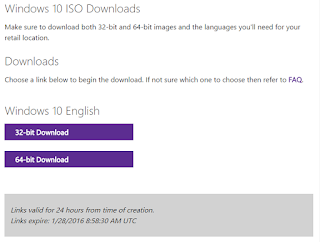
Mungkin ini adalah ulasan yang sudah basi, namun apa salahnya jika ditulis ulang, siapa tau masih ada yang butuh. Pada tanggal 25 November Microsoft merilis Windows 10 1511 atau sering disebut Windows 10 TH 2. Ada beberapa cara untuk mendapatkan update ini. Menggunakan bantuan sistem update yang ada di Windows, menggunakan Windows Media Creation Tool yang bisa didownload di sini, atau menggunakan Tech Bench. Nah kali ini saya akan membahas cara yang terakhir. Kenapa tidak langsung memberi link untuk download file ISOnya? ya, itu juga yang saya cari dan belum menemukan seseorang yang membagi file ISO Windows 10nya, saya kurang paham masalah tersebut. Berikut langkah untuk download file ISO:

  1. Buka website Tech Bench
  2. Pilih Jenis Windows yang kamu inginkan
  3. Pilih Bahasa yang akan kamu pakai di Windows kamu nanti
  4. Pilih Versi bit Windows kamu (32bit atau 64bit)

Bagusnya update Windows 10 TH 2 ini bisa dilakukan pada Windows 7, Windows 8 atau 8.1. Jika ada yang bingung saat menentukan Jenis Windows yang kamu inginkan lihat penjelasan di bawah.
Windows 10.
Windows versi KN.
Windows versi N.
Windows versi Single Language.
Perbedaan dari masing-masing versi Windows 10 diatas adalah:
  1. Windows 10 (tanpa embel-embel apapun): Apabila mendownload versi yang ini, file ISO ini identik dengan Windows Multiple Edition Original MSDN. Didalamnya terdapat 2 buah versi Windows yakni Windows versi Home Edition & Windows versi Pro.
  2. Windows versi KN: Windows versi KN sama seperti nomor 1, bedanya versi ini tidak termasuk fitur-fitur semacam Media Player, Camera, dan fitur Multimedia lainnya. Windows KN biasanya diluncurkan untuk pengguna Windows di Korea Selatan.
  3. Windows versi N: Sama seperti Windows KN yang tidak memiliki fitur multimedia. Biasanya dikhusukan untuk pengguna Windows di Uni Eropa.
  4. Windows versi Single Language: Windows versi ini setara dengan Windows versi Home. Hanya saja support untuk 1 buah bahasa saja dan tidak bisa ditambah bahasa lain.
Kalau saya download dari Edge hanya sekitar 30an menit dengan besar file ISOnya 2,9Gb. Ingat, Anda harus mematikan IDM yang terintegrasi dengan Browser Anda. Caranya buka IDM - Download - Option - Hilangkan Centang di Browser yang akan Anda pakai untuk download file ISO Win 10. Jika tidak dimatikan proses download akan gagal karena tidak mendukung aplikasi download lain selain dari browser.


Jika sudah terunduh, maka file ISO tersebut tinggal diburn ke DVD atau flashdisk agar bisa untuk upgrade Windows 10 di komputer kesayangan Anda.

Terima kasih, semoga membantu.
Tiba-tiba laptop saya tidak bisa asuk Windows, layar blank hitam. Ditungguin sampai lama tetep hitam Saya tekan CTRL+ALT+Del malah restart terus layar hitam lagi. Kronologisnya seperti ini, windows baik-baik saja, saya shutdown untuk beberapa saat, saya hidupkan lagi untuk kerja dan cuma sebentar langsung blue screen, restart dan masuk windows lagi, nah sampai tahap ini windows masih bisa saya ajak kerja dengan porsi jam yang lama, saya hibernate karena ada pkerjaan yang belum selesai sedangkan saya akan keluar pergi makan. Setelah makan saya hidupkan lagi laptop, walhasil malah cuma layar hitam yang nampak. 

Saya coba repair dengan Flashdisk, karena saya memang menyiapkan Flashdisk berisi Windows 10. Saya ketik "bootrec.exe /fixmbr" dan ada tulisan successfull, saya restart masih hitam. Saya ulangi lag langkah tersebut dan saya tambahkan "bootrec.exe /fixboot" dibalasnya dengan kalimat yang artinya kira-kira seperti ini "sistem tidak mendeteksi adanya sistem operasi yang terinstal".

Saya coba menggunakan DISKPART. Saya ketik list disk dan terpampang disk 0 yakni Hardisk saya. Karena saya tidak ingin kehilangan data penting, jadi saya langung ketik "CONVERT MBR" dan ada tulisan gagal. Haduhhh...harus di CLEAN donk, dan data saya hilang semua. Akhirnya saya putuskan untuk memilih menu "CLEAN" dan "CONVERT MBR" dan gagal lagi...

Saya masuk ke pilihan untuk instal windows, namun ada tulisan 
Windows cannot be installed to disk 0 partition 1. (show details) 
Saat saya klik show detail:
windows cannot be installed to this disk. This computer's hardware may not support booting to this disk. Ensure that the disk's controller is enabled in the computer's BIOS menu.
Saya kira hardisk saya sudah rusak. Sepengetahuan saya rusaknya hardisk ada dua kemungkinan, pertama rusak fisik karena tergoncang, jatuh, kepanasan atau hal lainnya dan kedua adalah karena bad sector. Jika hardisk rusak fisik tanda-tandanya adalah hardisk berbunyi aneh jika digunakan. Namun hardisk saya tidak ada tanda-tanda seperti itu dan saya partikan peletakan hardisk saya aman tidak terkena terlalu banyak panasnya laptop dan tidak pernah saya jatuh bangunkan, hehe..

Jadi kemungkinan besar kerusakan hardisk saya adalah bad sector yaitu sector hardisk yang buruk dan berantakan. Saya coba aja instal Ubuntu 10.10. Bisa loading sampai melewati pemilihan partisi, saya pikir akan berhasil. Tapi setelah beberapa lama menunggu akhirnya muncul error lagi. Akhirnya saya restart lagi dan saya ulangi menancapkan Flashdisk Windows 10 dan merepair dan mngulangi langkah berikut:
DISKPART
LIST DISK
SEL DIS 0
CLEAN
CONVERT MBR
CREATE PARTITION PRIMARY SIZE=102400
FORMAT FS=NTFS LABEL="WINDOWS10"
ACTIVE
EXIT
Saya heran, kok malah berhasil semua langkah-langkah tersebut, meskipun data-data saya sudah hilang semua, tidak apa-apalah nanti kan bisa dipulihkan dengan tool data recover.

Semoga berguna bagi pembaca jika megalami hal yang sama dengan saya.

Windows 10 Pro Final


Windows 10 Pro Final memiliki fitur yang sangat menarik, dimulai dari performa bootingnya yang cukup cepat hingga proses selama pemakaiannya yang lebih smooth membuat kita lebih betah menggunakan PC. Selain itu, kembalinya fitur start menu di Windows 10 juga telah dinanti-nantikan oleh para windows user. Windows 10 Pro Final juga memiliki kemampuan Multiple Desktop. Anda dapat menciptakan beberapa desktop dan mengisinya sesuai dengan kegiatan yang ingin dilakukan. Sebagai contoh, Anda membuka desktop pertama dengan aplikasi browser, download manager dan torrent, lalu sobat menciptakan desktop kedua dan membuka aplikasi Office (Word, Excell, PowerPoint dan lain sebagainya), desktop ketiga sobat membuka aplikasi pengolah gambar (Photoshop, Paint) dan seterusnya. Windows 10 Pro Final sangat cocok bagi para users Personal karena Windows 10 Pro Final ini memang telah didesign sedemikian rupa untuk memanjakan para users personal dalam bekerja sebagai developers ataupun designers semua bisa dilakukan.

Windows 10 ini merupakan windows terbaru saat ini dan menurut kabar ada yang mengatakan bahwa windows yang satu ini adalah versi terakhir dari windows. Namun akan selalu mendapatkan update di build. Belum pasti juga namun kita tunggu saja kejelasannya. Windows 10 ini diliris dengan warna dominan biru gelap bercampur kehitaman. Tampaknya warna ini hampir mengikuti style sang kakek, Windows XP.

Dari segi tampilan, pihak Microsoft pun sepertinya sudah mulai mengikuti gaya design Google yang dikenal dengan Material Design? Apakah itu? Bisa dikatakan, material design merupakan teknik design yang bersifat sederhana. Jika dulunya orang lebih suka yang lebih berwarna-warni, kini beberapa developer sudah mulai pindah dan beranjak ke style Material Design. Jadi, bisa dikatakan juga bahwa Material Design windows ini sangat dominan akan flat design. Dimana seluruh komponen dan window akan berbentuk layaknya kumpulan kotak-kotak yang tersusun rapih.

Berikut adalah beberapa bagian yang akan saya bahas mengenai kelebihan Windows 10 dibanding yang lainnya :
  • Fast Booting – ini adalah hal awal yang saya sukai dari Windows 10. Bahkan, selama menggunakan windows dari versi Windows XP, mungkin versi windows yang satu ini adalah yang tercepat. Bahkan hampir mengimbangi kecepatan boot jika OS sobat diinstall di SSD. Dengan performa dan kecanggihan engine Windows 10, proses startup PC Anda akan menjadi lebih cepat.
  • Perfomance Task Manager – Untuk bagian ini, bisa saya akui sekali lagi bahwa apapun program yang saya install di Windows 10 ini terasa lebih ringan dan smooth. Bahkan, aplikasi berat yang biasa diinstall di Windows 7 kini terlihat lebih sedikit memakan memory dan penggunaan CPU perfomance. Mungkin saja pihak Windows 10 sudah menerapkan sistem chacing process agar segala proses bisa lebih smooth.
  • Smooth in Game Mode – Buat kamu para pecinta game alias para gamers jangan takut game yang biasa kamu mainkan menjadi tidak work saat menggunakan Windows 10. Game-game yang biasa dimainkan seperti Point Blank, PES , dll pun worked loh di Windows 10. Bahkan, lebih smooth dan tidak berat dibanding saat menggunakan Windows 7. Yap, kembali akibat performa Windows 10 yang sangat minim akan penggunaan CPU.
  • Mailers – Tahu Microsoft Outlook ? Tampaknya fitur-fitur dan keunggulan dari software tersebut akan digantikan oleh Mailers bawaan Windows 10. Disini, tampilan mailers akan tampak lebih bagus dan smooth jadi Anda akan merasa lebih nyaman dalam menerima serta membaca email.
  • Edge Browser – Ini yang ditunggu-tunggu para Developers. Browser bawaan Internet Explorer yang biasa menjadi musuh para Web Developer telah berganti menjadi Microsoft Edge. Sejauh ini, tampaknya browser yang satu ini sudah support dengan beberapa fitur CSS terbarukan sehingga tampilan web yang kamu kunjungi dengan IE tidak akan kacau lagi.
  • Start Menu – Setelah banyak mendapat feedback windows 8, kini pihak microsoft sudah merealisasikan kembali keinginan para usernya. Start menu di Windows 10 kembali hadir dengan sistem gabungan style windows 7 dan 8 dimana pada bagian kiri terdapat list program dan sebelah kanan merupakan list features dan utilities.
  • Masih banyak lagi yang belum dibahas. Silahkan dicoba langsung.

Lalu, apa perbedaan Windows 10 Pro dan Windows 10 Enterprise? Bisa dikatakan tidak ada perbedaan yang mencolok. Secara kasar, Windows 10 Pro dirancang performanya untuk Anda para penggiat dan pengguna sehari-hari secara personal. Jadi, fitur yang akan Anda dapatkan untuk Windows 10 Pro sudah cukup seputar keseharian. Namun, berbeda dengan Windows 10 Enterprise yang dirancang untuk kebalikannya. Versi windows yang satu ini sangat cocok bagi para perusahaan dan untuk kalangan business. Perbedaan fiturnya mungkin seputar Applocker, direct access dan juga virtualisasi jadi menurut saya fitur-fitur ini akan lebih cocok jika dijadikan server.

Screenshot:


Download ISO Windows 10 Pro 32 bit google drive

Download KMS AUTO Lite google drive

Persyaratan minimal sistem:
  • Processor: 1 GHz (gigahertz) or faster processor or SoC
  • RAM: 1 GB (gigabyte) for 32-bit (x86)
  • Hard Disk Space: 16 GB for 32-bit OS 
  • Graphics Card: DirectX 9 or later with WDDM 1.0 driver
  • Display Screen Resolution: at least 1024×600
  • Microphone: for Cortana use (optional)

Instal Windows seperti biasa. Sedangkan cara aktivasinya adalah sebagai berikut: 
  1. Pastikan Windows 10 sudah terinstal dengan baik
  2. Ekstrak file KMS Auto Lite dengan WinRAR
  3. Jalankan KMSAuto.exe, klik di bagian Serial number untuk instal serial number kemudian klik Activate Windows dan terakhir buat schedul. 
  4. Tunggu sampai muncul tulisan Completed
  5. Selesai!

Mengatasi Drive D:\ Menjadi RAW


Telah dijelaskan cara mengatasi Cara Memperbaiki "D:\ Is not accessible Access denied" di Windows pada artikel sebelumnya. Sekarang terjadi kasus dimana drive D:\ menjadi RAW. Pada langkah ketiga pada tutorial di atas disebutkan “Pilih Properties - security - Advanced – Owner SYSTEM change”, di kasus ini pilihan “security” tidak muncul. Jika dilihat di Disk Management drive D:\ menjadi berformat RAW. Saya belum menemukan cara dimana mengubah RAW menjadi NTFS atau FAT32 kembali tanpa memformat drive tersebut. Cara yang saya jelaskan berikut ini tetap saja akan memformat drive D:\ namun sebelum diformat data-data akan kita selamatkan dulu. Berikut langkah-langkah menyelamatkan data di D:\
  1. Download EaseUSDataRecoveryWizard9.8. install dan patch
  2. Sediakan media penyimpanan kira2 sebesar file Anda di D:\ bisa di drive E:\ atau hardisk eksternal
  3. Buka aplikasi EaseUS Data Recovery Wizard
  4. Pilih jenis file yang Anda kehendaki, atau pilih all Type, Next
  5. Tunggu proses berlangsung
  6. Jika sudah selesai proses baca data maka selanjutnya Anda tinggal menentukan file-file mana yang akan Anda pulihkan dengan memberi centang pada nama file.
  7. Simpan file di partisi lain, artinya jika yang Anda pulihkan dari partisi D maka partisi lain adalah partisi selain D seperti E atau C.
  8. Jika file sudah terselamatkan saatnya menformat drive D:\ bisa menggunakan menu WIPE di Mini Tool Partition Wizard atau format biasa menggunakan Disk Management Windows.
Semoga artikel ini bisa membantu Anda.

Cara Memperbaiki "D:\ Is not accessible Access denied" di Windows


“(Partisi hardisk) :\ Is not accessible access denied” biasanya terjadi akibat drive tersebut terkunci sehingga tidak bisa terbuka oleh siapapun juga. Drive terkunci sendiri juga banyak faktor seperti komputer dipaksa mati padahal banyak program yang sedang berjalan atau terjadi fragmentasi parah di drive tersebut. Nah yang parah seperti yang saya alami adalah jika yang terkunci adalah drive C:\ dimana folder windows terletak disitu dan masih ada file penting juga. Berikut adalah langkah-langkah jika drive Anda terkunci:

Error "C:\ is not accessible. Access denied"
  1. Hal yang perlu Anda lakukan adalah install windows BARU, bukan INSTALL ULANG!!
  2. Silahkan Install windows baru di C:\ dengan DVD/Flashdisk
  3. Saat berada di pilihan partisi untuk diinstal, pilih partisi C:\ yang sebelumnya sudah ada Windowsnya TANPA mencentang menu FORMAT Partisi
  4. Setelah terinstall windows baru maka Anda akan mendapatkan folder Windows.old di drive C:\ jadi file-file Anda yang berada di Windows sebelumnya tidak akan hilang.
  5. Setelah itu selamatkan file-file penting Anda ke tempat penyimpanan lain.
  6. Lakukan defragment untuk drive C tersebut
  7. Coba restart computer Anda. 
Jika berjalan dengan baik maka Komputer Anda sudah selamat. Jika tidak berhasil lakukan fresh Instal Ulang Windows Anda. Ditunjukkan di langkah nomor 3 maka dalam hal ini Anda harus memformat drive C tersebut.

Error D:\ atau E:\ is not accessible. access denied


Buka Windows Explorer
Klik kanan pada drive yang error
Pilih Properties - security - Advanced – Owner SYSTEM change
Akan muncul Select User or Group, lalu pada textbox isikan "everyone" seperti gambar
centang semuanya kecuali only apply bla bla, lalu klik OK
Setelah itu centang "replace all chill..." setelah itu klik OK
Jika ada pilihan messagebox, klik YES saja
Coba buka drive tersebut.

Sekian dan semoga bermanfaat untuk Anda.
Jika pada langkah ke 3 di Error D:\ atau E:\ is not accessible. access denied ikuti tutorial Mengatasi Drive D:\ Menjadi RAW.

MENGATASI APACHE TIDAK BISA RUNNING DI XAMPP


Setelah install XAMPP saya selalu gagal saat memulai menekan Start Apache di Control Panel XAMPP.

Apakah Anda mempunyai masalah yang sama dengan XAMPP Anda? Hal ini biasanya terjadi karena ada aplikasi lain yang menggunakan port yang sama dengan aplikasi Apache XAMPP ini sehingga tidak memungkinkan untuk menjalankannya secara bersamaan.

Untuk itu, solusi yang bisa kita lakukan adalah dengan merubah settingan port Apache XAMPP kita supaya bisa tetap running. Berikut ini langkah-langkahnya:
  1. Lakukan perubahan pada file httpd.conf 
  2. Buka file httpd.conf di folder C:\xampp\apache\conf\ dengan menggunakan aplikasi notepad.
  3. Cari kata “Listen 80” dan ubahlah menjadi “Listen 8080“.
  4. Masih di file yang sama, carilah kata “ServerName localhost:80” kemudian ubahlah menjadi “ServerNamelocalhost:8080“.
  5. Lalu Simpan.
  6. Selanjutnya, buka file httpd-ssl.conf di C:\xampp\apache\conf\extra\.
  7. Carilah kata “Listen 443” dan ubah menjadi “Listen 4499“.
  8. Masih di file yang sama, dan carilah kata “VirtualHost _default_:443” kemudian ubahlah menjadi “VirtualHost _default_:4499
  9. Masih di file yang sama, carilah kata “ServerName localhost:443” dan ubahlah menjadi “ServerName localhost:4499
  10. Sekarang jalankan XAMPP Contol Panel, lalu klik Start pada Apache.
Demikianlah cara mengatasi Apache XAMPP yang tidak bisa running. Semoga artikel ini bisa menjadi solusi bagi Anda yang mengalami kesulitan saat menjalankan XAMPP.

CARA MENGATASI GAGAL BOOTING WINDOWS DI LAPTOP/KOMPUTER DI WIN 10/8/7


Saya pernah mengalami gagal booting (bootloop di bahasanya bung Andro) di laptop kesayangan saya. Error saat booting atau loading Windows berulang-ulang dan tidak pernah masuk ke halaman Windows. Penyebab gagal booting ini bisa karena
  • utak-atik dan salah edit registry, 
  • virus, 
  • tidak pernah mendefrag partisi, 
  • install driver yang tidak sesuai dengan perangkat keras, 
  • Komputer kehabisan baterai dan mati saat proses Update Windows
Waktu awal mengenal komputer saya langsung inul (install ulang) aja ini laptop. Padahal permasalahan diatas sebenarnya dapat diselesaikan tanpa harus melakukan inul. Langkah awal adalah dengan cara Masuk ke bagian Safe Mode dan lakukan pengubahan terhadap apa yang anda lakukan sebelumnya sebelum masalah tersebut terjadi.
  1. Restart komputer, laptop, atau notebook Anda.
  2. Setelah muncul BIOS atau tampil merk tipe dan nama laptop anda, tekan F8 secara berulang ulang (kecuali Windows 10 tidak bisa menggunakan cara ini karena secara default pengaturan untuk masuk safe mode dinonaktifkan)
  3. Maka akan muncul panel yang berisi banyak menu.
  4. Pilih Safe Mode, jangan pilih Safe Mode Networking atau Safe Mode with Command Prompt.
Apabila cara tersebut belum dapat terselesaikan, saatnya melakukan langkah yang sedikit rumit. Pada proses ini, Anda membutuhkan kaset CD/DVD atau Flashdisk Operating System Windows yang sesuai dengan yang Anda pakai. Hal yang terpenting adalah harus memiliki kesamaan tipe seperti Ultimate, Professional, Home Basic, Startup, Enterprise, dll. Kasus terakhir yang saya alami, saya sudah menggunakan Windows 10 di laptop dan saya menggunakan kaset DVD Windows 8 untuk menyelesaikan masalah ini dan berhasil. Langkah-langkahnya agar windows Anda dapat berjalan dengan normal dan tidak looping terus dapat mengikuti cara berikut:

  1. Hidupkan komputer atau laptop anda.
  2. Pada saat muncul tampilan BIOS, tekan F12 atau F2 untuk merubah setting Booting. 
  3. Masukkan CD/DVD/Flashdisk Master Windows Anda.
  4. Ubah First Boot menjadi ke CD/DVD. Sedangkan jika anda menggunakan flashdisk yang berisi OS Windows ubah First Boot menjadi USB.
  5. Tekan F10 untuk melakukan SAVE. Restart komputer anda.
  6. Setelah di restart akan muncul tulisan ' Press Any Key From Boot to CD/DVD . . . ' Tekanlah tombol apapun pada keyboard anda.
  7. Tunggu sampai masuk ke installer Windows, lalu pilih Repair Your Computer.
  8. Tunggu beberapa saat, karena komputer akan melakukan cek sistem terlebih dahulu. Click Next.
  9. Selanjutnya akan muncul jendela task yang memiliki 5 pilihan bagi anda. Anda dapat mencobanya satu persatu dari atas kecuali opsi Windows Memory Diagnostics.
Note : Pilih Startup Repair jika Windows anda masih normal. Jika Anda pernah melakukan backup silahkan pilih System Restore. Jika anda pernah melakukan restore point image, pilih System Image Recovery. Jika tidak keduanya pilih opsi Command Prompt.

Pilihan terakhir yaitu menggunakan Command Prompt maka akan muncul kotak berwarna hitam seperti cmd / dos.

Ketik DIR C: Ini untuk memanggil semua data yang ada pada Local Disk C khususnya sistem agar dapat diakses dan diperbaiki.

Ketiklah salah satu opsi di bawah ini satu persatu (tidak sekaligus), mulailah dari yang paling atas terlebih dahulu. Lalu tekan ENTER.
bootsect.exe/nt60 c:
bootsect.exe/nt60 all
bootrec /fixmbr
bootrec /fixboot
bootrec.exe /rebuildbcd
bootsect /nt60 all /force /mbr
Jika ada tulisan 'The operation completed succesfully' silahkan restart komputer. Jangan menulis semua perintah eksekusi diatas.

Cara tersebut kebanyakan berhasil untuk cara mengatasi booting yang error di windows atau tidak dapat masuk windows dan hanya bisa ke BIOS. Jika tidak berhasil, anda harus melakukan install ulang.

Semoga bermanfaat bagi Anda yang mengalami masalah booting error atau looping dan tidak dapat masuk ke Windows.

Pengertian dan Cara melakukan Disk Defragmenter

Defragmentasi adalah sebuah proses untuk menangani berkas-berkas yang mengalami fragmentasi internal. Sebuah berkas dikatakan terfragmentasi apabila berkas tersebut tidak menempati ruangan yang saling berdekatan dalam penyimpanan fisik. Fragmentasi dapat menyebabkan subsistem media penyimpanan melakukan operasi pencarian data yang lebih banyak, sehingga dengan kata lain berkas terfragmentasi dapat memperlambat kerja sistem, khususnya pada saat melakukan operasi yang berkaitan dengan media penyimpanan.


Fragmentasi dapat terjadi dalam kondisi-kondisi berikut:
  • Pada saat pengguna membuat berkas, partisi di mana pengguna hendak menyimpan berkas tersebut tidak memiliki unit alokasi yang saling berdekatan yang cukup besar untuk menyimpan berkas yang bersangkutan. Sistem berkas akan memecah berkas tersebut ke dalam beberapa fragmen (yang setiap fragmennya berukuran sama dengan ukuran unit alokasi), sebelum disimpan dalam media penyimpanan.
  • Pada saat pengguna menyunting berkas, berkas tersebut ternyata "membengkak" melebihi unit alokasi yang sebelumnya dialokasikan oleh sistem berkas terhadap berkas yang bersangkutan. Ketika sebuah berkas menghabiskan semua unit alokasi yang telah dialokasikan, maka sistem berkas akan mengalokasikan tambahan unit alokasi yang didapat dari unit alokasi yang belum dialokasikan (masih bebas), di lokasi yang kadang berdekatan, atau kadang-kadang berjauhan. Pada saat lokasi yang dialokasikan sistem berkas saling berjauhan, maka dapat dikatakan bahwa berkas tersebut terfragmentasi, karena berkas disimpan dalam beberapa fragmen yang tidak disusun secara berdekatan.

Sistem operasi MS-DOS, Windows 95/
98/Me/2000/XP/Server 2003/Vista/7/8/10 memiliki utilitas defragmentasi hard disk yang mampu melakukan reorganisasi terhadap berkas-berkas yang terfragmentasi agar dapat disusun secara berdekatan. 

Beberapa utilitas lainnya pun banyak tersedia, baik yang bersifat komersial (semacam O&O Defrag, Diskeeper, Norton SpeedDisk) hingga yang gratis.


Berikut adalah cara melakukan defragment pada Windows 10:

1. Pertama, buka Windows Explorer - Klik kanan partisi - properties - tool - optimize

Maka anda akan melihat partisi yang akan di defragment, termasuk partisi hidden yang dibuat oleh Windows 10. Klik Partisi dan Optimize. Windows 10 mengizinkan Anda untuk melakukan defragment pada beberapa partisi secara bersamaan tanpa harus menunggu proses defragment partisi yang lain selesai.


Proses defragment dapat Anda atur agar berjalan secara otomatis di menu Change setting.


Semoga dapat membantu Anda.


sumber: Wikipedia

Cara Menggabungkan File .001, .002, .003, dst. Menggunakan HJSplit

HJSplit adalah sebuah program untuk memecah suatu file yang berukuran besar menjadi bagian-bagian kecil dalam waktu yang jauh lebih cepat dibandingkan melakukannya dengan Split-Rar. HJSplit ini jg bisa digunakan untuk mengembalikannya seperti semula. Bagi yang belum punya silahkan download

Membuat Wifi Hotspot di win8 (secure with wpa2)

Ini adalah cara membuat wifi hotspot dari Windows 8, kalo bahasa Androidnya Tethering hotspot. Langsung saja berikut penjelasannya.

Masuk cmd Run as administrator, tulis ini di CMD: netsh wlan set hostednetwork mode=allow ssid="sipunyaCATS" key=qwerty123
Modem/sumber internet yg akan dishare: open network and sharing center - change adapter setting - LAN/Modem/sumber lain - klik kanan properties - sharing - centang "Allow other network user to connect throught this computer's internet connection" - home network connection: wifi - allow other network users blaa blaa..: jangan centang

Memulai hotspot, cmd: "netsh wlan start hostednetwork"
Mematikan hotspot, cmd: "netsh wlan stop hostednetwork"

Keterangan:
sipunyaCATS: nama hotspot anda
qwerty123: password yg terdiri dr huruf dan angka min 8 karakter
Ketik di cmd tanpa tanda petik (")

Langkah untuk windows 7 atau XP menyesuaikan karena hampir sama.


source: lughot.blogspot.com

Fix Error Office Power Point 2013

Terpesona saat pertama kali nginstal office 2013 di Windows 8. Tampilannya keren dan lebih simpel. Sampai tulisan ini saya tulis, saya masih menguji Office word dan Power Point. Saya rasa tidak ada masalah yang berarti di Word. Sedangkan untuk Power Point-nya harus ada pengaturan manual agar bisa berjalan dengan baik.
Kasus error yang saya temui adalah  tidak dapat menjalankan slide show. Apabila saya tekan F5 pasti windows akan blue screen dengan emoticon sedih lalu reboot sendiri. Setelah saya selidiki ternyata ini adalah masalah kurang sinkronnya driver hardware laptop/komputer kita dengan windows 8.

Langkah2 untuk memperbaiki hal ini adalah sebagai berikut:
1. Buka Office Power Point
2. Pilih File - Option - Advanced
3. Scroll ke bawah dan temukan 'Display'
4. Berikan tanda centang pada 'Disable hardware graphic acceleration' dan 'Disable slide show hardware graphics acceleration'
5. Ok
Nah cukup itu saja yang diatur. Selanjutnya office Power Point sudah bisa dijalankan dengan normal.
Semoga membantu.

Disable Hybrid Shutdown Windows 8

Semester 7 lalu saya full memakai linux (Ubuntu dan Android).  saya merasa nyaman setelah berbulan-bulan memakai system operasi tersebut. Pemakaian Office untuk mengajar, membuat laporan dan segala macem saya menggunakan Ubuntu. Untuk mobility saya memakai Android yang sampe setahun ini awet meskipun saya oprek berkali-kali dalemnya


Saya bekerja juga menggunakan Ubuntu 12.04. Pada suatu hari saya mengupgrade system operasi ini menjadi 12.10. Mungkin hari yang buruk buat saya pada hari itu. System yang sudah berhasil saya upgrade malah menjadi lemot minta ampun. Bahkan WMPlayer yang biasanya saya isi Windows untuk bekerja, itupun tidak bisa berjalan seperti biasanya, bahkan hanya layar hitam yang muncul. Saya coba dengan berbagai cara yang saya tahu, dan hasilnya masih tetap nihil. Hari itu dituntut untuk segera menyelesaikan pekerjaan, alhasil saya menginstal Windows 8 dengan cepat melalui flashdisk dan saya bisa kembali bekerja. Hari itu saya menyesal mengupgrade Ubuntu karena kurangnya informasi tentang semua kemungkinanyang terjadi.

Saat menggunakan Win 8 semua pekerjaan Office berjalan dengan normal. Pada hari yang kedua saya baru menemukan bug dari System Operasi ini. Terjadi hang tiba2, layar mati, mouse tidak bisa digerakkan sama sekali. Tekan CTRL+ALT+Del tidak bisa, ALT+F4 juga tidak bisa. Langsung saya shutdown secara paksa dan berharap tidak berpengaruh terhadap hardisk. Hal ini terjadi berulang-ulang, bahkan saya kira ini terjadi karena Animasi Win 8. Kemudian saya matikan animasi tersebut. Ternyata masih seperti itu lagi. Sampai saya menjelajah internet dan menemukan artikel yang menyebutkan bahwa Win 8 suka mati sendiri karena system Hybrid Shutdown-nya kurang bisa berjalan maksimal. Oleh karena itu kita harus mematikan system tersebut.

There are many Windows 8 users who are complaining about various restart and shutdown issues. Many times their Windows 8 computers restart themselves as soon as the login screen appears. Sometimes their computer systems hang while rebooting or shutting down the system.
Most of the times these kind of issues are related with the new "Hybrid Shutdown" feature introduced in Windows 8. Hybrid shutdown feature of Windows 8 decreases the total startup time by hibernating the kernel session instead of closing it which reduces the overall Windows loading time because resuming from hibernated system session is very less work compared to a full system initialization.
But this new feature is causing problems to some computer systems and if you are also facing reboot or shutdown problems in Windows 8, you can fix it by disabling this new hybrid shutdown feature and doing a complete shutdown.

Kira-kira seperti ini cara saya memperbaiki Win 8 saya ini.
1. Cari Power Settings. Caranya masuklah ke Start (tekan tombol Windows) dan ketik Power. Pilih power option

2. Setelah masuk ke windows power option, pilih Choose what the power button do.

3. Pilih Change Settings that are currenly unavailable.


4. Yang terakhir adalah hilangkan tanda centang pada Turn on fast startup (recommended).


Nah dengan demikian sistem Hybrid Shutdown telah mati. Sampai saya menulis artikel ini saya juga sedang mengetes apakah cara ini berhasil atau tidak. Saya berharap berhasil, karena saya sangat mengandalkan kinerja dari leptop satu2nya ini.

Semoga bermanfaat.


Source: askvg