Menampilkan Garis Tepi Ms Word 2013

Kali ini saya akan membahas bagaimana cara untuk menampilkan garis tepi pada Ms Word 2013. Garis tepi ini berfungsi sebagai garis bantu. Akan membantu kita dalam membuat dokumen di Ms Word.
di bawah ini adalah tampilan awal sebelum ada garis tepi.

Cara untuk menampilkan garis tepi adalah sebagai berikut:
1. Klik File di pojok kiri atas

2. Pilih Option

3. Akan ada tampilan seperti ini, dan pilih Advance. Di bagian kanan windows cari Show document content. Beri tanca centang pada Show text boundaries.

Inilah tampilan setelah garis tepi muncul

Semoga membantu.
Membuat Simbol X-bar di Ms Word

Saat sibuk menyusun skripsi saya malah dibuat pusing dengan tidak ketemunya simbol x-bar. Simbol ini adalah simbol dari Mean atau rata-rata. Nyari di menu Insert - Symbol tidak ketemu malah yang keluar banyak banget simbol2 aneh yang saya memang tidak paham, di Insert Equation malah tidak aktif.
Browsing dan akhirnya ketemu cara untuk dapat membuat simbol ini:
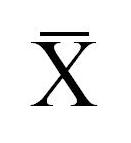


Semoga bermanfaat.
Sumber: CARA KEREN BIKIN SIMBOL X-BAR DI MS. WORD
Mengaktifkan Equation Ms Word 2013
Di bawah ini adalah tampilan sebelum equation aktif.

Untuk mengaktifkannya:
1. Pilih File di pojok kiri atas. Di bagian Info (kanan) pilih Convert

2. Akan muncul jendela peringatan, dan klik Ok.

Nah sekarang equation siap digunakan

Semoga bermanfaat.
Page Break Pada Pengolah Kata Microsoft Word
Ini pasti yang banyak dicari oleh para peskripsi (baca: pembuat skripsi, #hehe). Banyak mahasiswa yang belum paham bagaimana cara membuat halaman yang berbeda pada satu file Ms Word. Contohnya halaman Cover dan halaman isi dijadikan dua dokumen. Kebanyakan orang akan berbuat seperti ini jika kesulitan menghilangkan halaman yang ada di Cover.
Sebenarnya ini adalah perkara kecil (#mulai besar kepala), jika banyak berlatih akan terbiasa membuat halaman dengan berbagai jenis. Mulai dari membedakan halaman, membuat halaman dengan ukuran yang berbeda, orientasi halaman, dkk. Semua macem2 jenis itu bisa kita jadikan satu ke dalam satu file agar tetap satu persatuan, merdeka (#haiyah...).
Sebenarnya ini adalah perkara kecil (#mulai besar kepala), jika banyak berlatih akan terbiasa membuat halaman dengan berbagai jenis. Mulai dari membedakan halaman, membuat halaman dengan ukuran yang berbeda, orientasi halaman, dkk. Semua macem2 jenis itu bisa kita jadikan satu ke dalam satu file agar tetap satu persatuan, merdeka (#haiyah...).
Ini adalah tutorial dasar membuat perbedaan halaman dalam satu file, selebihnya bisa dikembangkan sendiri. Maaf jika saya menggunakan Ms Word 2013. Sepertinya perbedaannya sedikit dengan Ms Word 2007 dan 2010.
Asumsikan anda telah membuat 2 halaman dengan isinya (baca: tulisan, paragraf, dkk) agar bisa membedakan setelah diubah nanti dan memberi halaman pada dokumen (Insert-Page Number-Top of Page).
1. Taruh kursor di bagian paling akhir halaman 1.

2. Masuk tab "Page Layout-Breaks-Next Page." Setelah itu pastikan ada halaman kosong diantara halaman 1 dan 2 (sekarang menjadi halaman 3). Geser saja teks yang ada di halaman 3 ke halaman 2 agar menjadi 2 halaman lagi.

3. Setelah itu, klik 2x pada angka yang menunjukkan halaman 2 (masuk ke footer di halaman 2).

4. Setelah itu pasti Tab akan otomatis menuju "DESIGN." Cari menu "Link to Previous", seharusnya warnanya agak kekuningan. Itu menandakan bahwa halaman 1 masih bersambung ke halaman 2. Nah hilangkan kuning2 itu untuk memenggal kedua halaman.
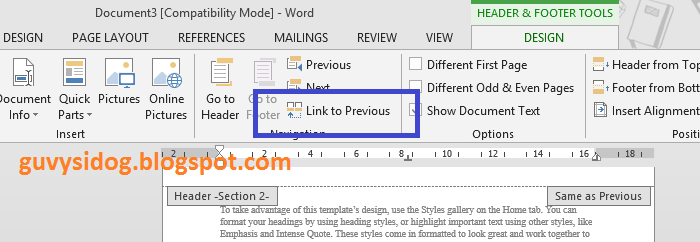
5. Kursor tetap pada footer, lalu cari menu "Page Number" di Tab "DESIGN" juga. ganti format Number sesuai kebutuhan, misal ABC. Dan page numbering menjadi "start at: A"
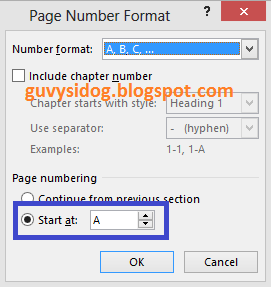
6. TARAAAAAA.........Halaman sudah berubah

Semoga bermanfaat.


